
eSIMの初期設定
eSIMを有効化する(お乗り換え含む)
eSIMを有効化し、eSIMプロファイルをダウンロードできる状態にします。お手続きは管理ページから行うことができます。
※ お乗り換えの場合は、有効化が完了した時点で前のSIMは利用できなくなります。
受付時間
9:00 〜 20:00
有効化は最大30分ほどかかります。30分を過ぎても有効化が完了しない場合は、お問い合わせください。
注意
- お乗り換えの場合、有効化と同時に利用中の携帯電話会社の契約は自動解約となります。
- お乗り換えの場合、MNP予約番号の有効期限内のみ有効化が可能です。有効期限を過ぎてしまった場合は、再度予約番号を取り直し、再度お申し込みをお願いいたします。
- 開通方法はこちら
-
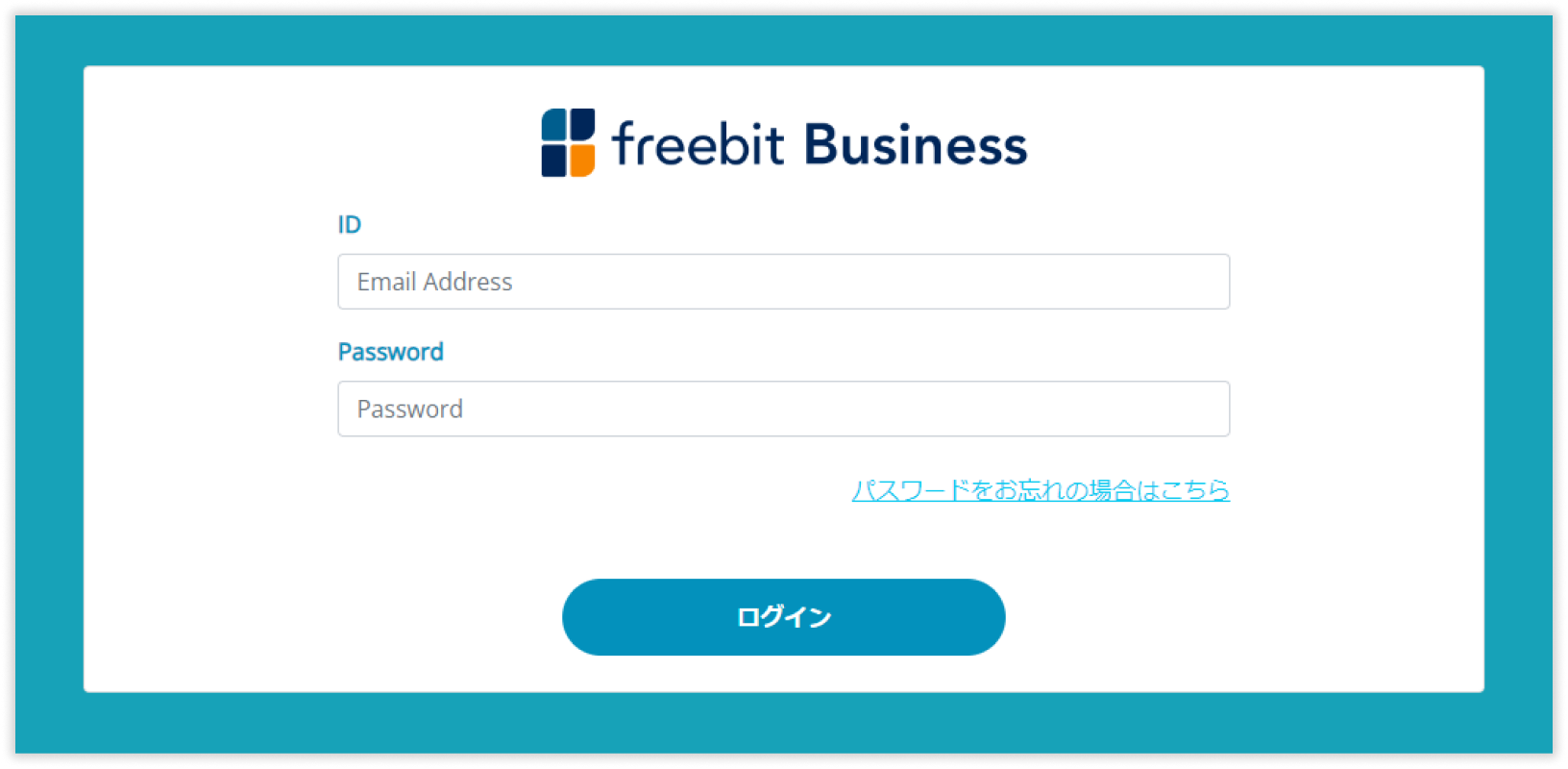
① 管理ページにログインする
② SIM詳細情報から利用開始手続きを行う
-
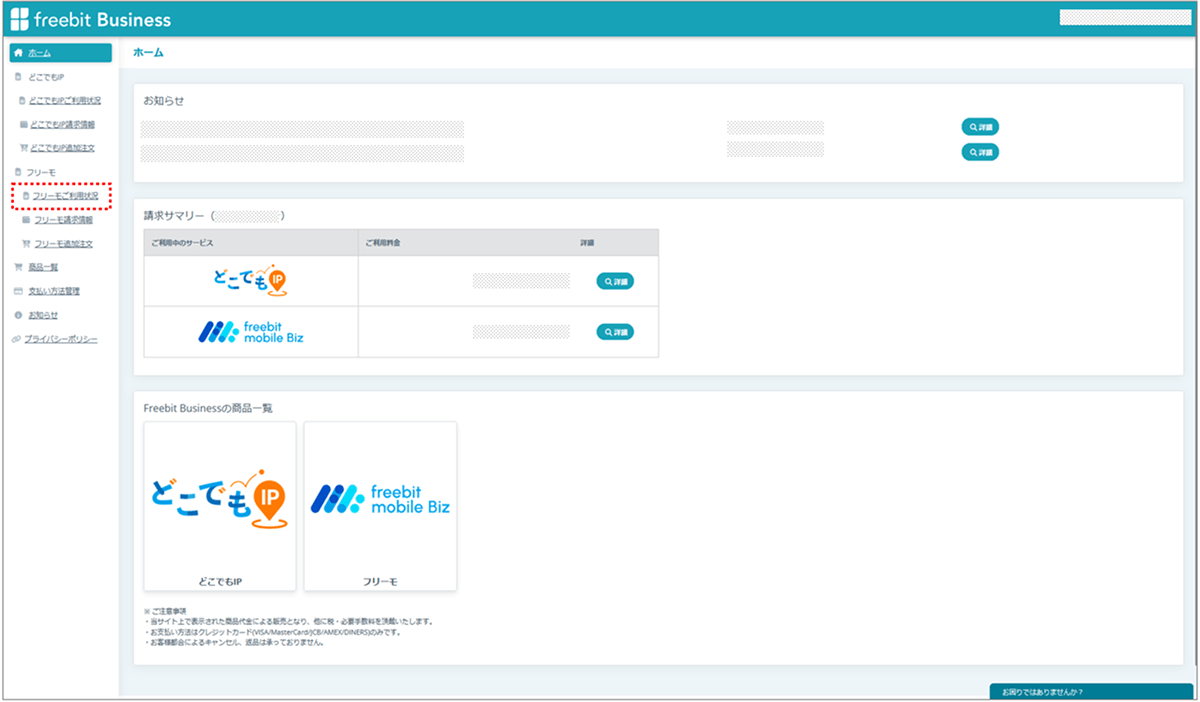
1.「フリーモご利用状況」を選択
-
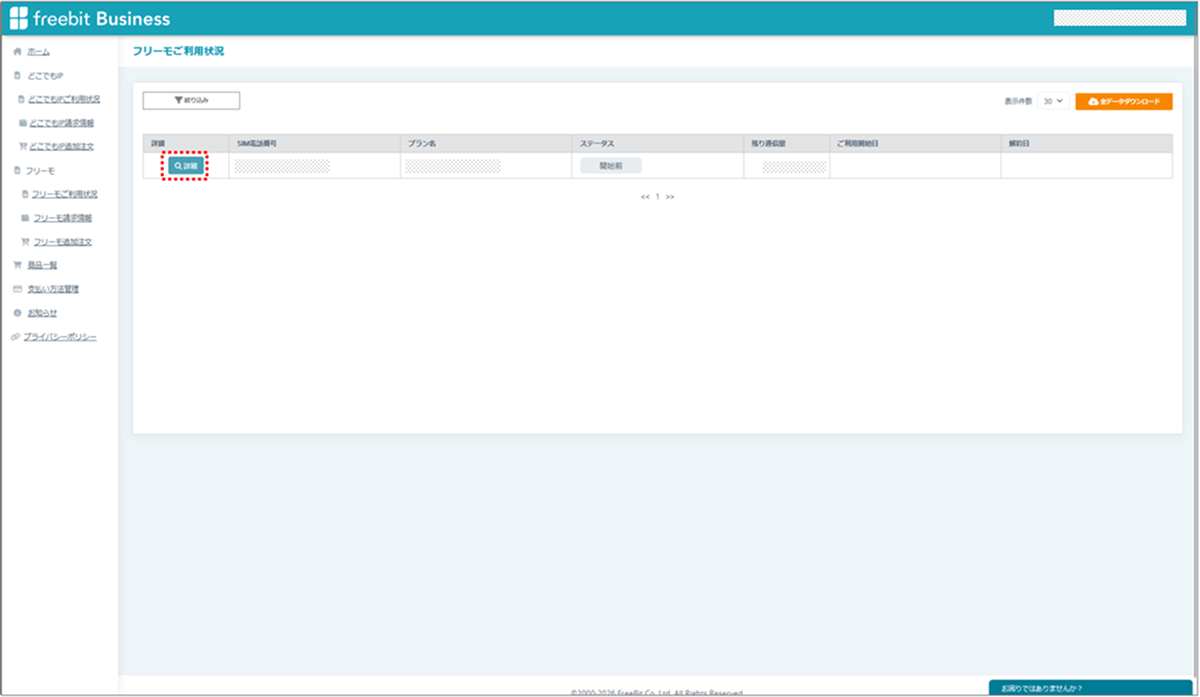
2.詳細を選択
-
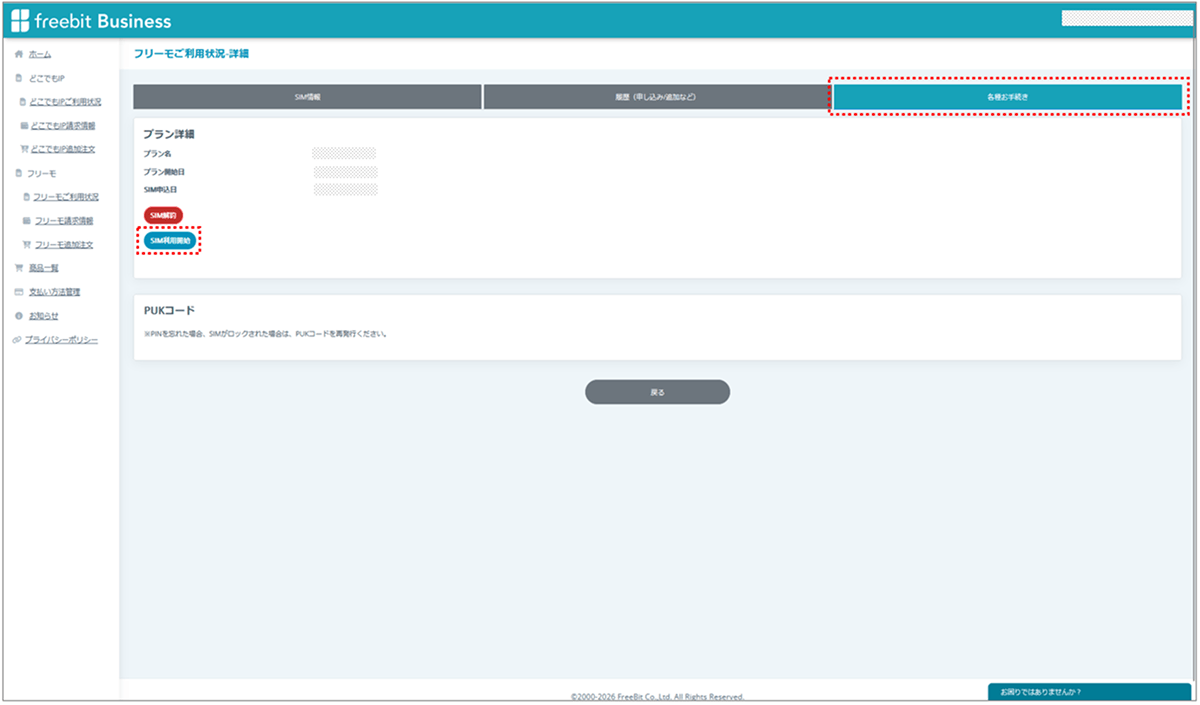
3.フリーモご利用状況 -詳細の「各種お手続きタブ」を選択し「SIM利用開始」をクリック
-
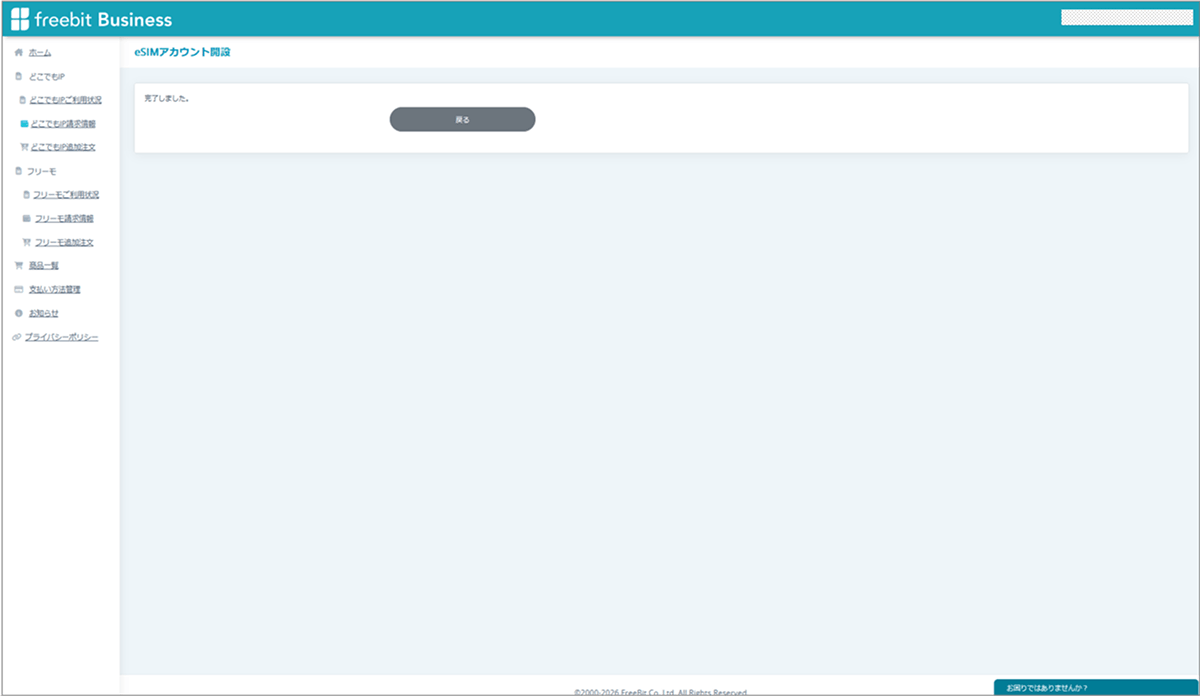
4.完了画面を確認
③ SIM詳細情報からSIMステータスを確認
-
1.「フリーモご利用状況」を選択
-
2.SIMステータスが利用中になっていることを確認
※ステータスが利用中になるまでは10分程度かかり、その間は「開始処理中」のステータスとなります。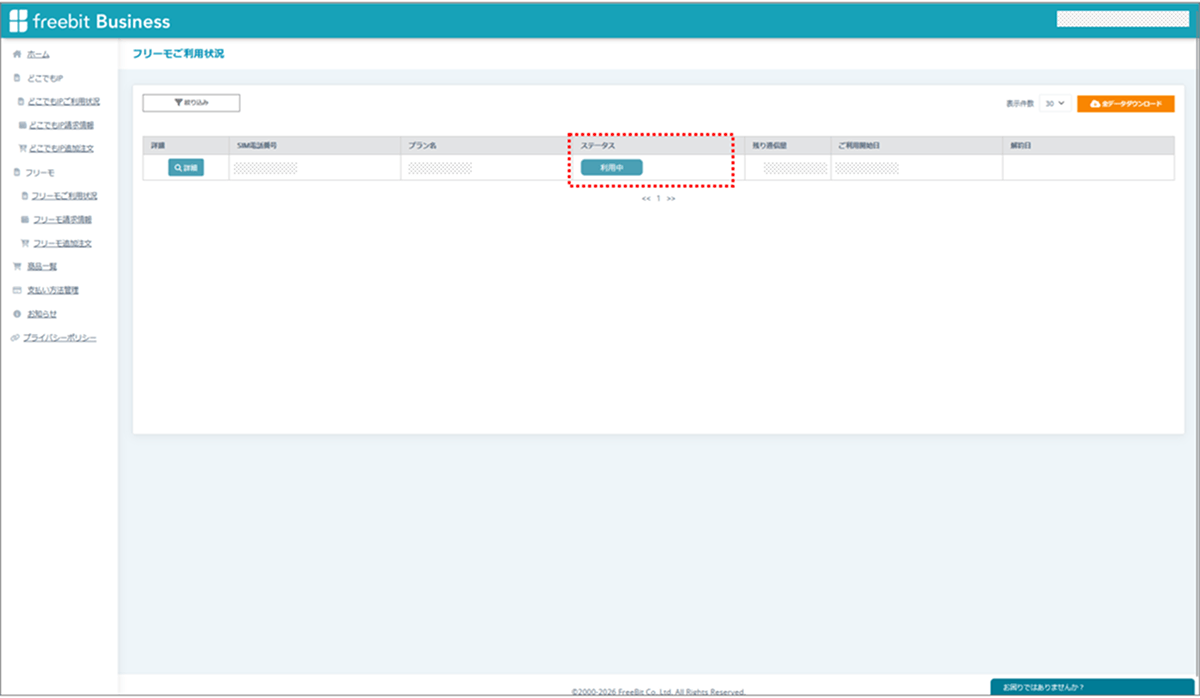
-
eSIMをダウンロードする
設定画面からQRコードを読み込むことでeSIMプロファイルをダウンロードすることができます。
設定にはWi-Fiネットワークに接続できる環境が必要です。
- iOS(iPhone・iPad)をお使いの方
-
① eSIMをダウンロードする
キャリアアクティベーションを利用する場合-
1.「モバイル通信の設定を完了」の通知をタップ
※通知をタップできなかった場合は設定アプリから、「モバイル通信」 >「モバイル通信の設定を完了」をタップしてください。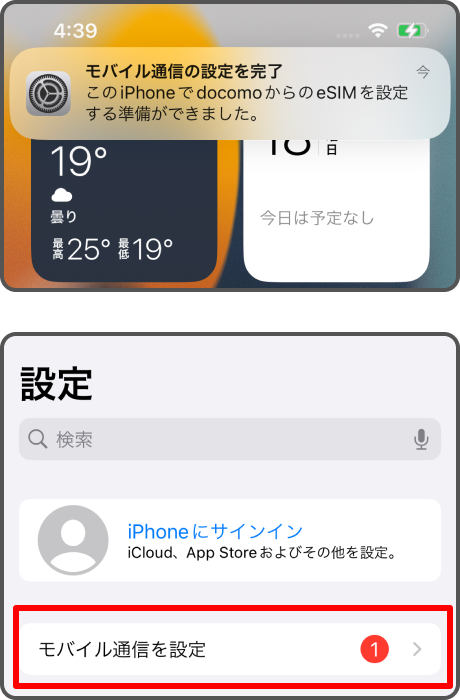
-
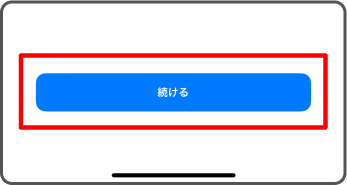
2.「続ける」を選択
-
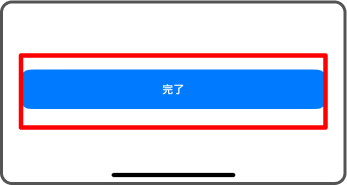
3.「完了」を選択
① QRコードの読み取りをする場合
-
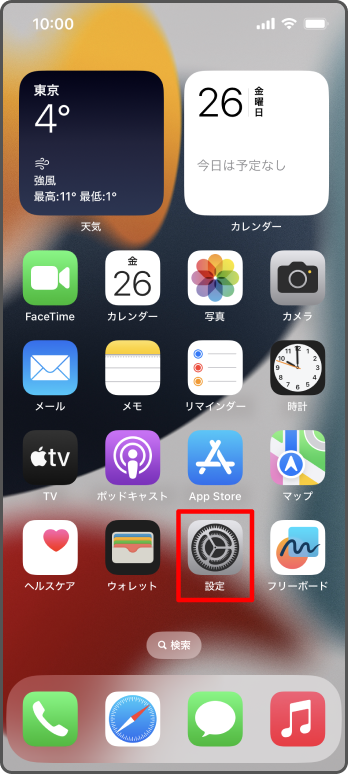
1.「設定」を選択
-
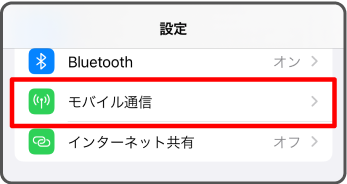
2.「モバイル通信」を選択
-
3.「eSIMを追加」を選択
※ iOSのバージョンによっては、「モバイル通信プランを追加」となります。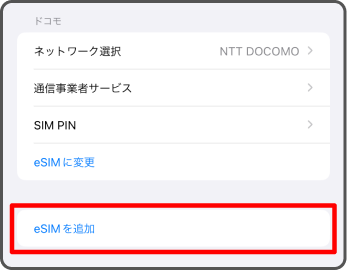
-
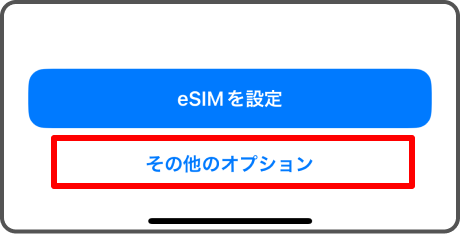
4.「その他のオプション」を選択
-
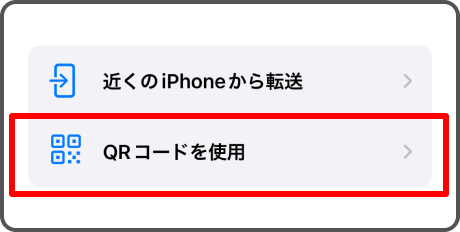
5.「QRコードを使用」を選択
-
5.掲載しているQRコードを読み取る
※ ご利用の端末でQRコードを読み込む必要があるため、その端末以外でQRコードを表示する必要があります。
※読み取れない場合は、下記のアドレスを手動入力してください。
SM-DP+アドレス:https://sm-v4-004-a-gtm.pr.go-esim.com
-
6.「続ける」を選択
-
7.「完了」を選択
-
- Androidをお使いの方
-
① eSIMをダウンロードする
※ お使いの端末によって、表記や項目が異なる場合がございます。-
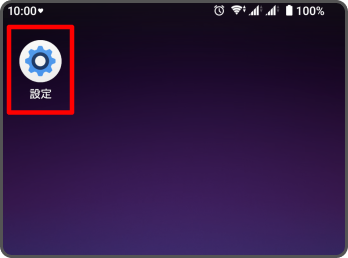
1.「設定」を選択
-
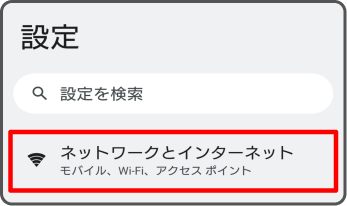
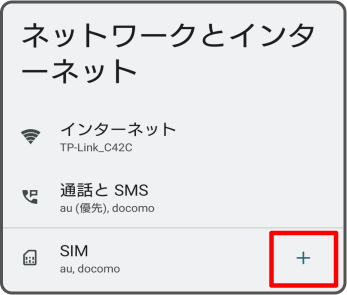
2.「ネットワークとインターネット」を選択
-
3.「+」を選択
-
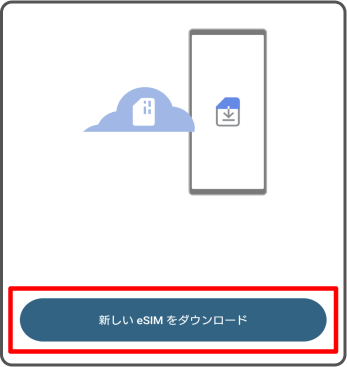
4.「新しいeSIMをダウンロード」を選択
-
5.掲載しているQRコードを読み取る
※ ご利用の端末でQRコードを読み込む必要があるため、その端末以外でQRコードを表示する必要があります。
※読み取れない場合は、下記のアドレスを手動入力してください。
SM-DP+アドレス:https://sm-v4-004-a-gtm.pr.go-esim.com
-
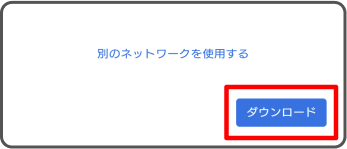
6.「ダウンロード」を選択
-
7.「設定」を選択

-
通信をするための設定をする
通信を利用するための設定を行ってください。
iPhone・iPad(iOS)とAndroidで異なりますのでご注意ください。
※設定にはWi-Fiネットワークに接続できる環境が必要です。
- iOS(iPhone・iPad)をお使いの方
-
① iPhoneのSafariを起動し、本ページを開く。
Safari以外で、次に行うプロファイルをダウンロードした場合、ご利用いただけません。もしSafari以外でプロファイルをダウンロードしてしまった場合は、必ず先に削除してから改めてSafariでダウンロードをしていただく必要があります。また、既に本サービスとは異なるプロファイルがダウンロードされている場合も、必ず先に削除してから改めてSafariでダウンロードをしていただく必要があります。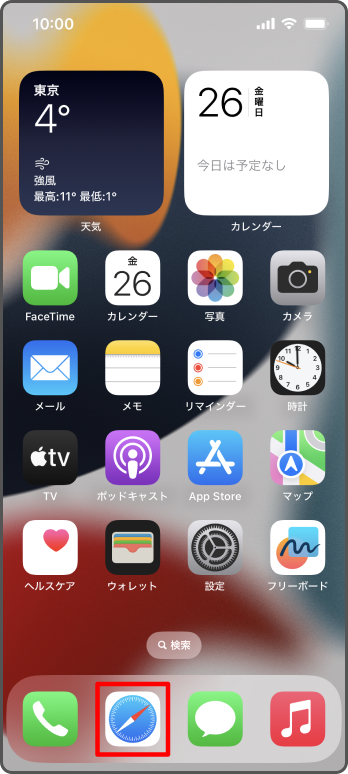
② APN構成プロファイルをダウンロードする
-
1.「構成プロファイルをダウンロード」からプロファイルをダウンロード
download 構成プロファイルを
ダウンロード -
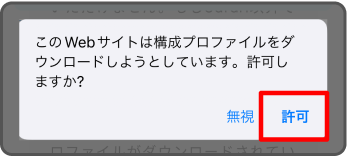
2.「許可」を選択
-
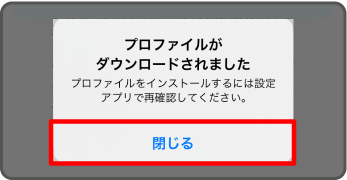
3.「閉じる」を選択
③ プロファイルをインストール
-
1.「設定」を選択
-
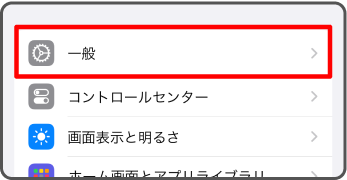
2.「一般」を選択
-
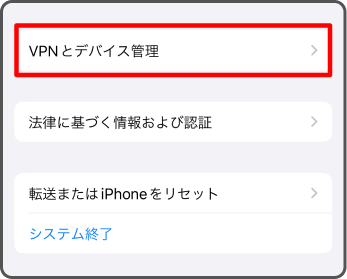
3.「VPNとデバイス管理」を選択
-
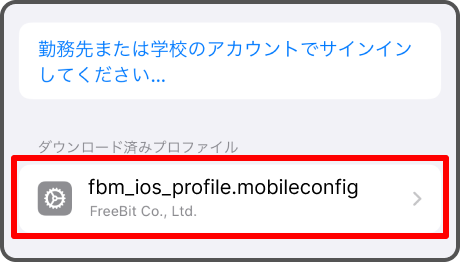
4.ダウンロードしたAPN構成プロファイルを選択
-
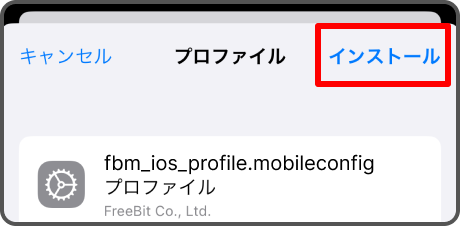
5.「インストール」を選択
-
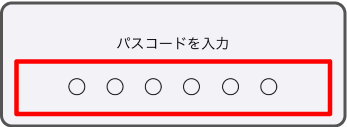
6.パスコードを入力
-
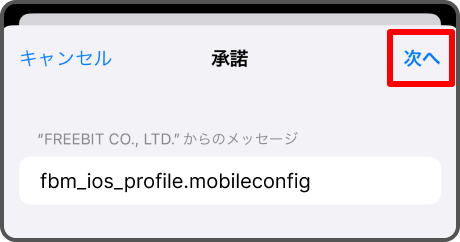
7.「次へ」を選択
-
8.「インストール」を選択
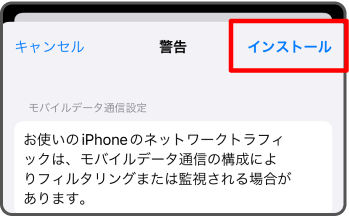
-
9.「インストール」を選択
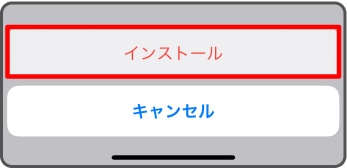
-
10. 「完了」を選択
以上で設定は完了です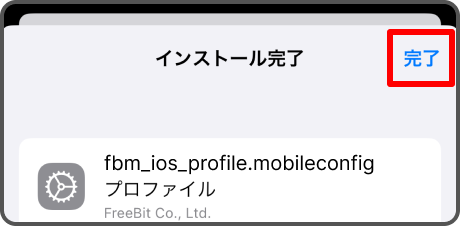
-
- Androidをお使いの方
-
① APNの設定画面を開く
※ お使いの端末によって、表記や項目が異なる場合がございます。-
1.「設定」を選択
-
2.「ネットワークとインターネット」を選択
-
3.「SIM」を選択
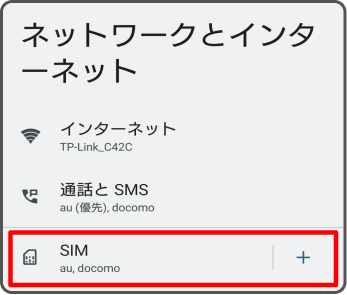
-
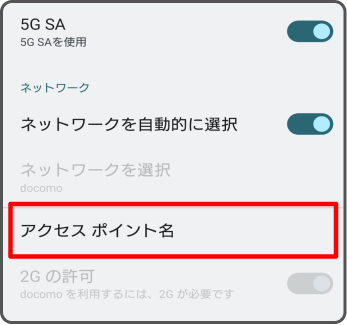
4.「アクセスポイント名」を選択
② APN情報を入力する
-
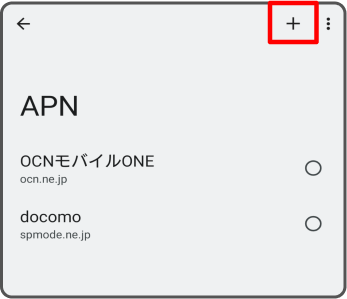
1.右上の「+」を選択
-
2.APN情報を入力
名前:freebit mobile Biz(任意の名前を設定)
APN:biz.freebit.com
ユーザ名:sim
パスワード:sim
認証タイプ:PAPまたはCHAP
※ 上記以外の設定項目は変更しないでください。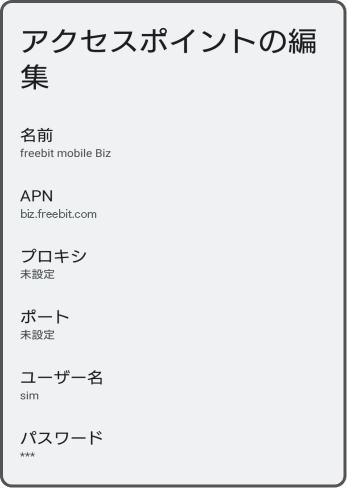
③ APN情報を保存し、作成したAPNを選択する
-
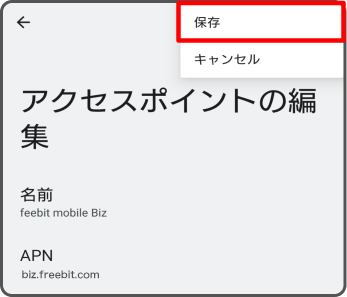
1.右上のメニュから「保存」を選択
-
2.新しく作成したAPNを選択
以上で設定は完了です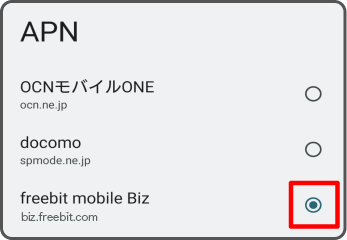
-
